

一、配置前请准备好您需要配置的代理IP
Shopip静态代理IP,支持配置到紫鸟指纹浏览器里面使用。
二、从紫鸟官网 下载紫鸟指纹浏览器,安装 并注册登录紫鸟浏览器
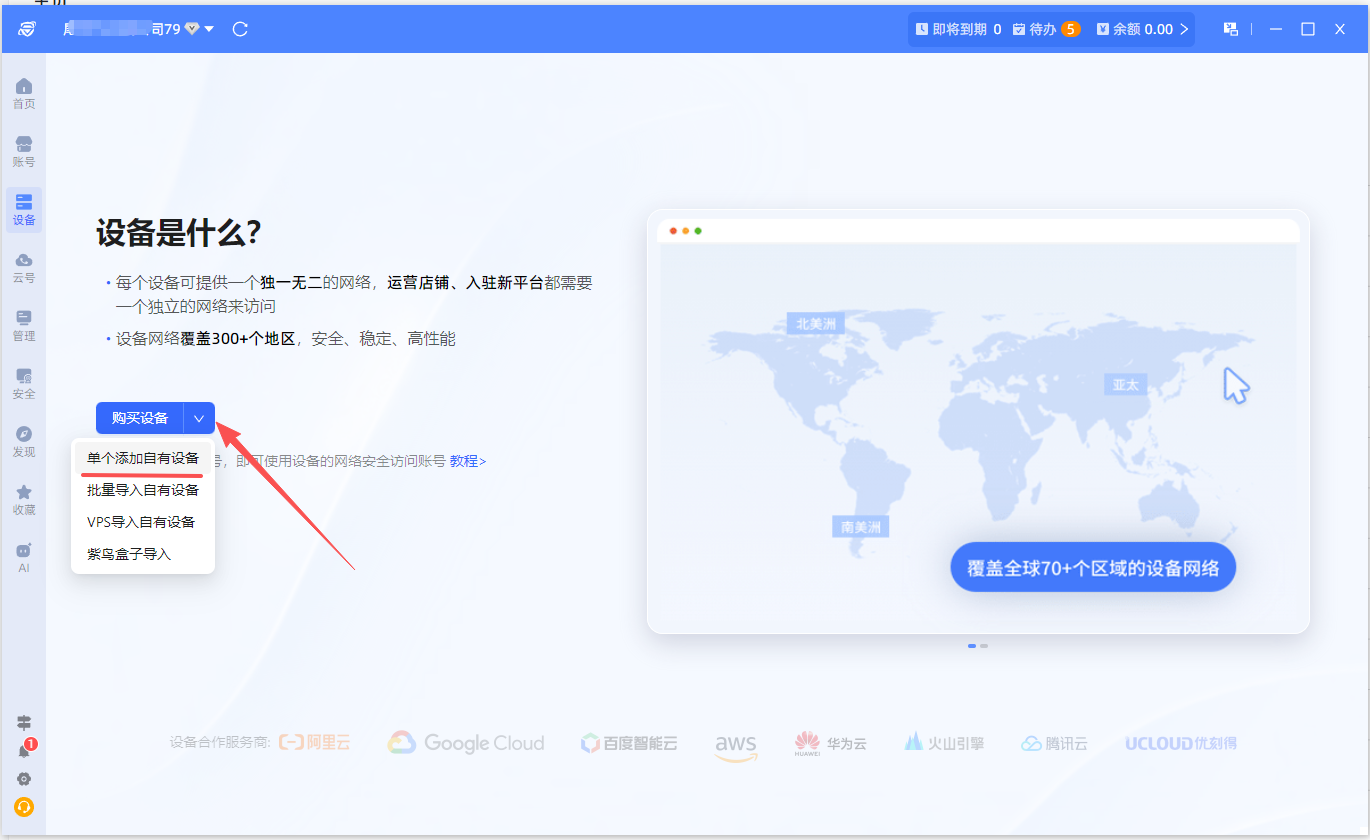
三、打开紫鸟指纹浏览器配置静态IP代理,选择设备 购买设备下拉 单个添加自有设备选项
- 自有设备导入紫鸟浏览器后,需支付软件服务费以享受网络加速服务,完成续费操作后即可正常使用。
- 自有设备服务费是 20 元/月/设备
四、添加自有设备,配置网络代理信息,完成基础设置, 网络属性选择静态、代理类型选择Socks5 将Shopip后台中复制到的IP、端口号 账号密码分别填入表单
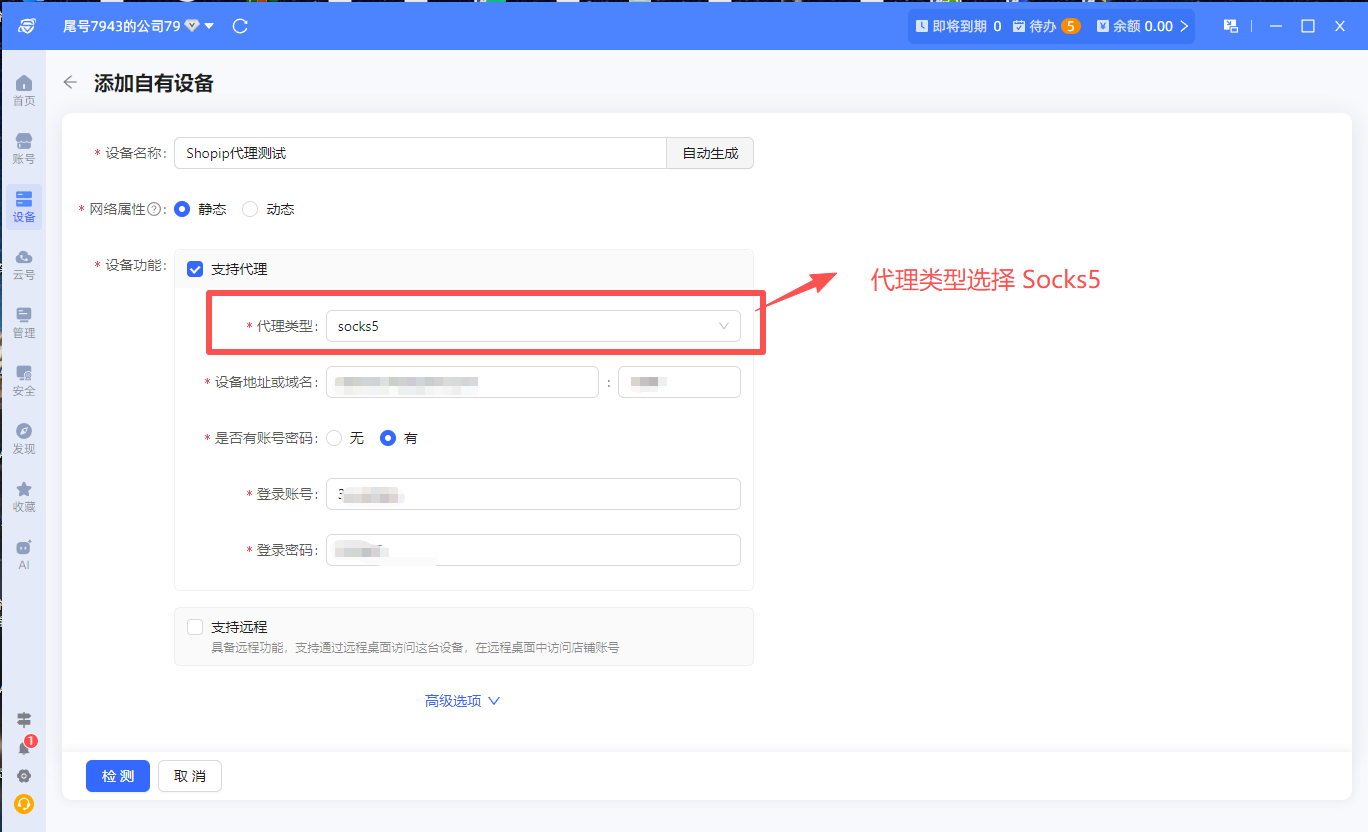
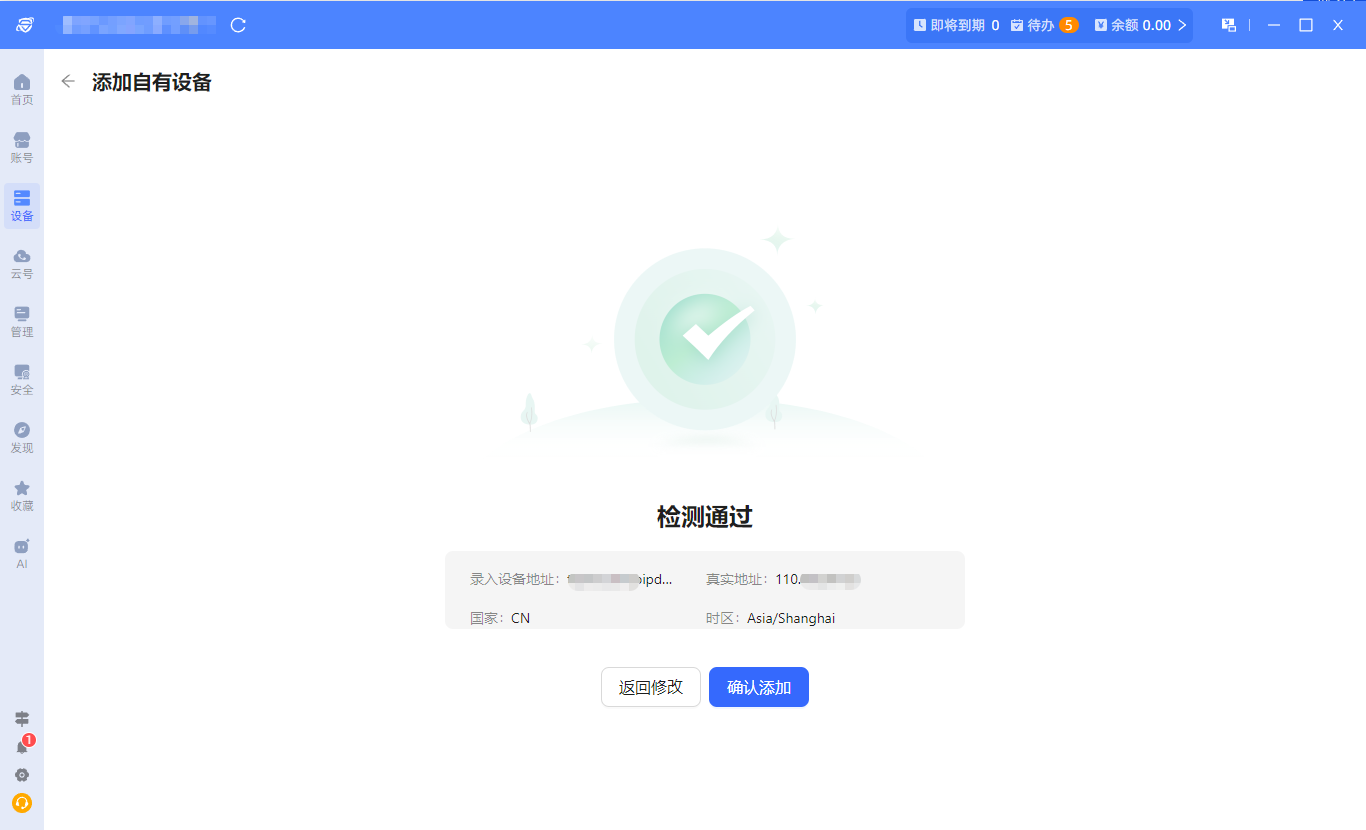
填写完成后,选择左下方 检测,检测通过后选择【确认添加】
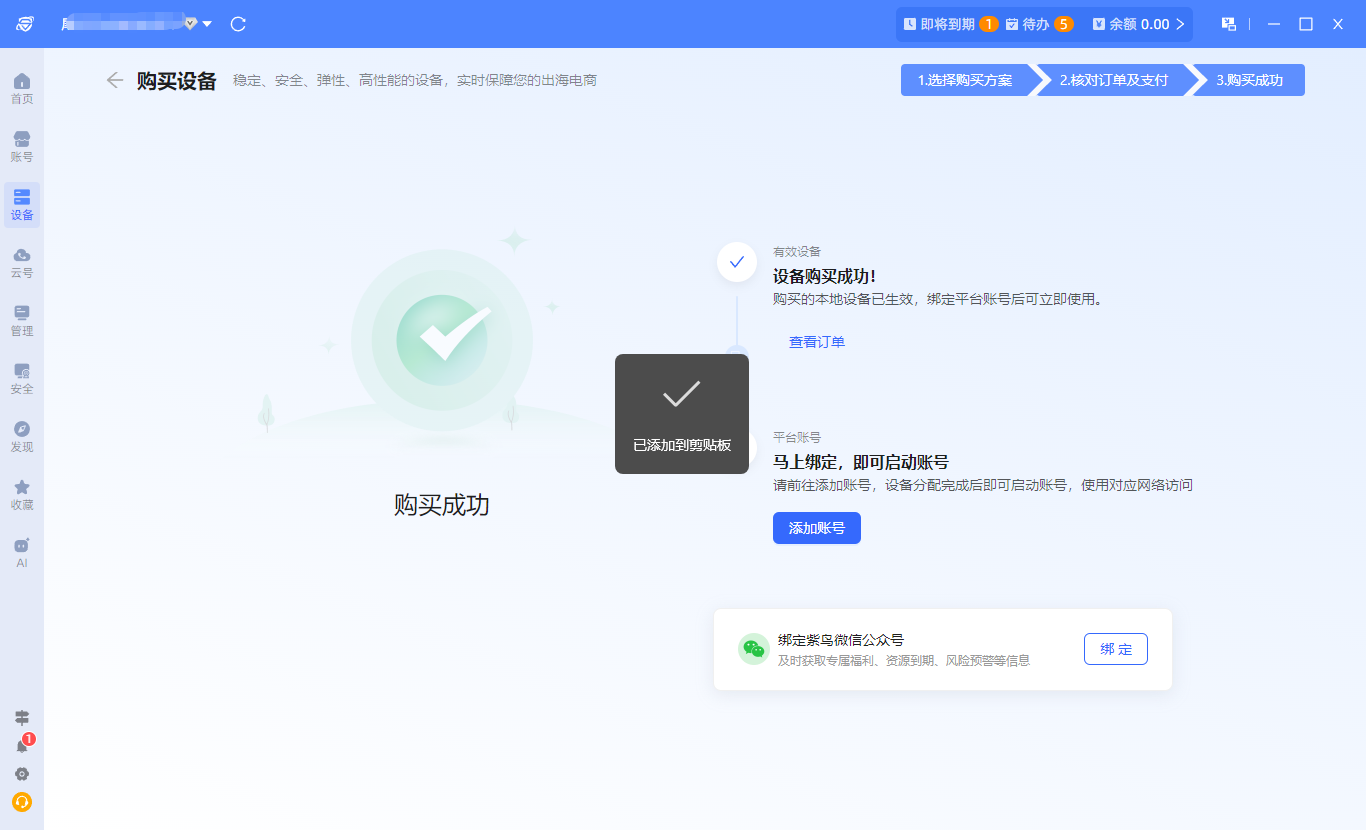
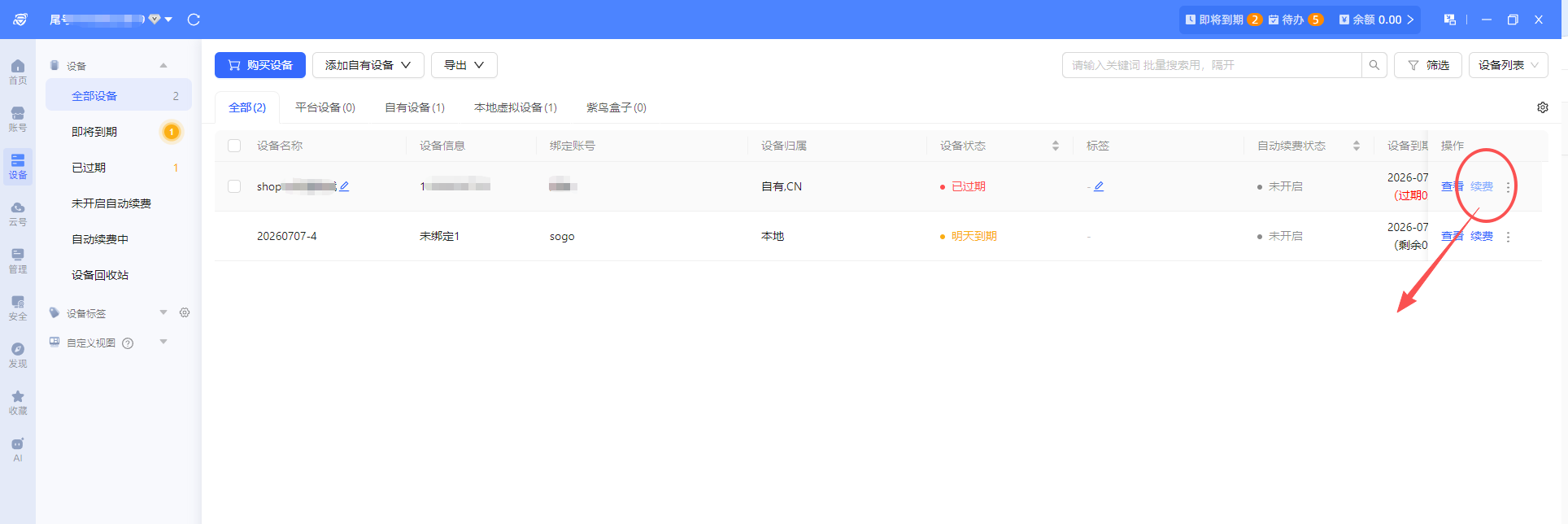
五、添加成功后,返回设备管理列表,续费自有设备后,绑定紫鸟平台账号
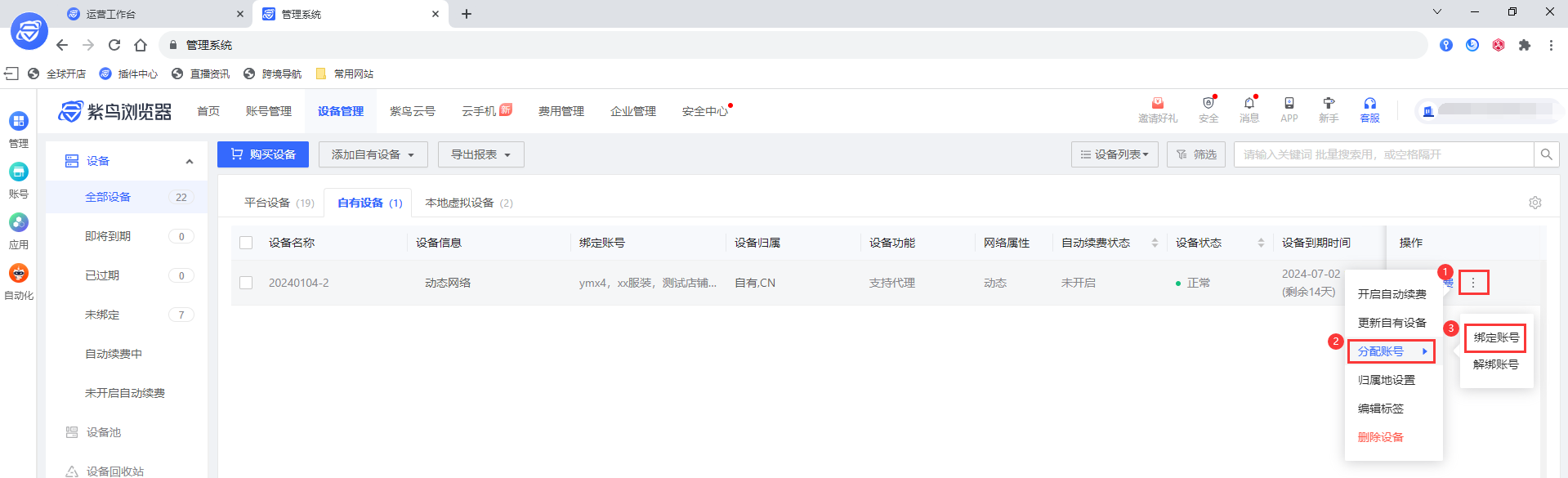
六、自有设备绑定账号
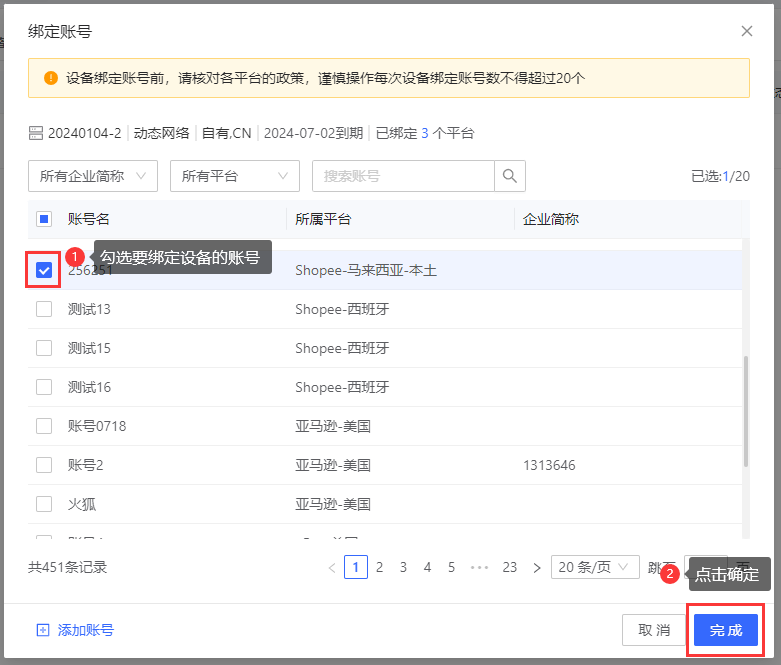
(1)点击【绑定账号】进入绑定账号窗口;选择当前已有未绑定设备的账号,点击【完成】
七、前往账号管理页面,该账号显示绑定的设备及可打开状态
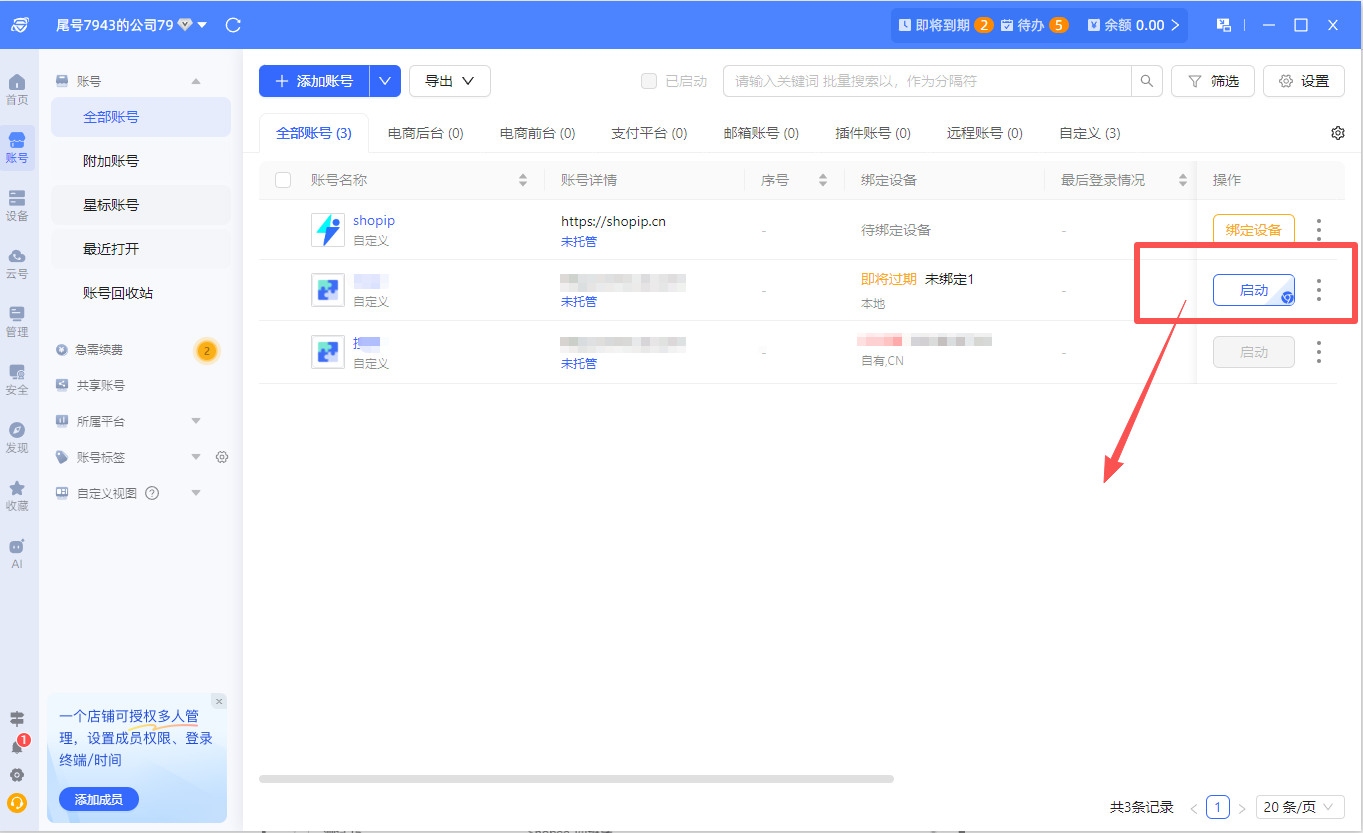
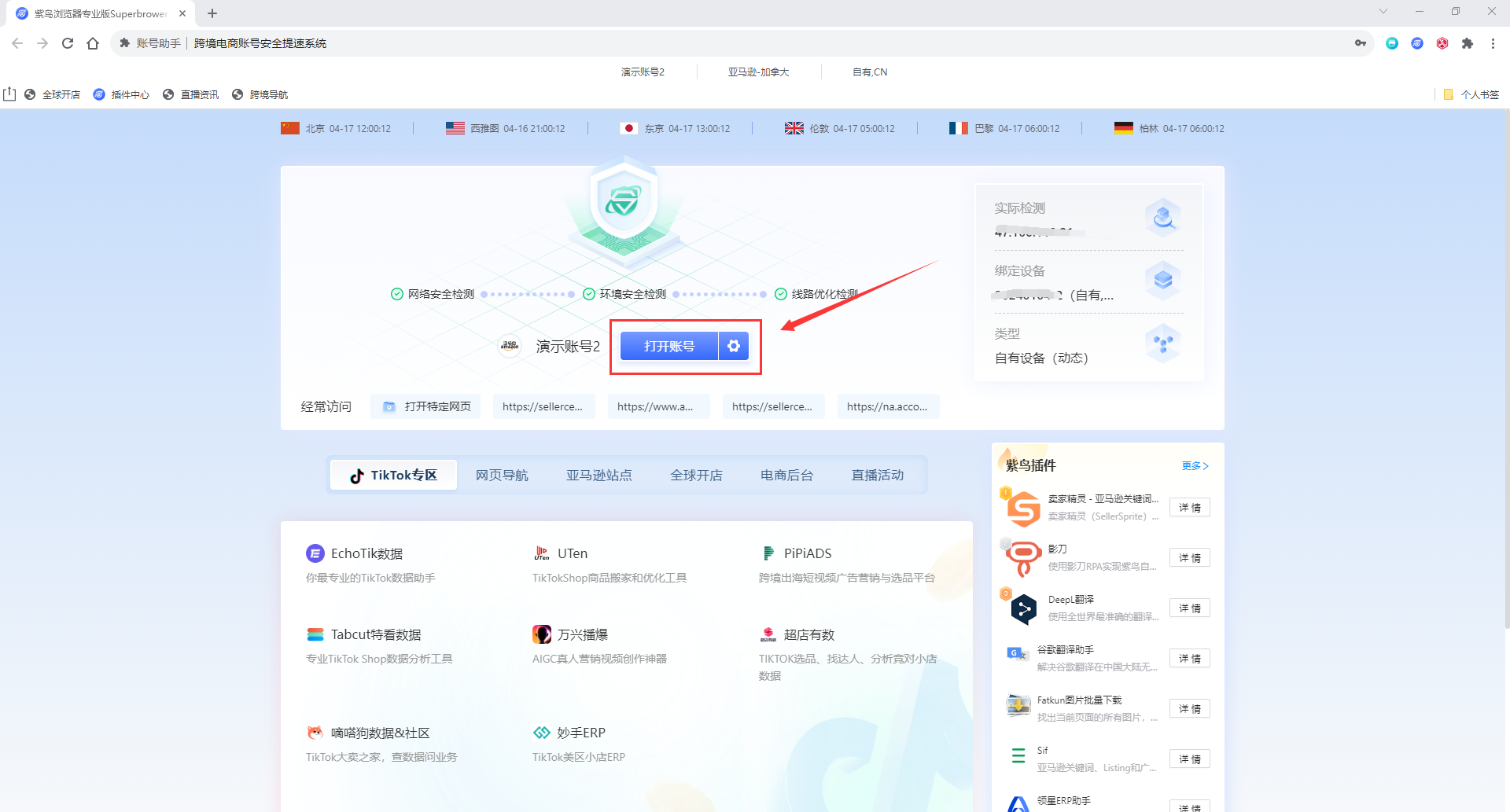
点击账号对应的【打开】按钮即可打开该账号独立的浏览器窗口进行店铺运营,打开账号浏览器时会进行环境安全检测,检测通过即可正常访问站点,如下图:
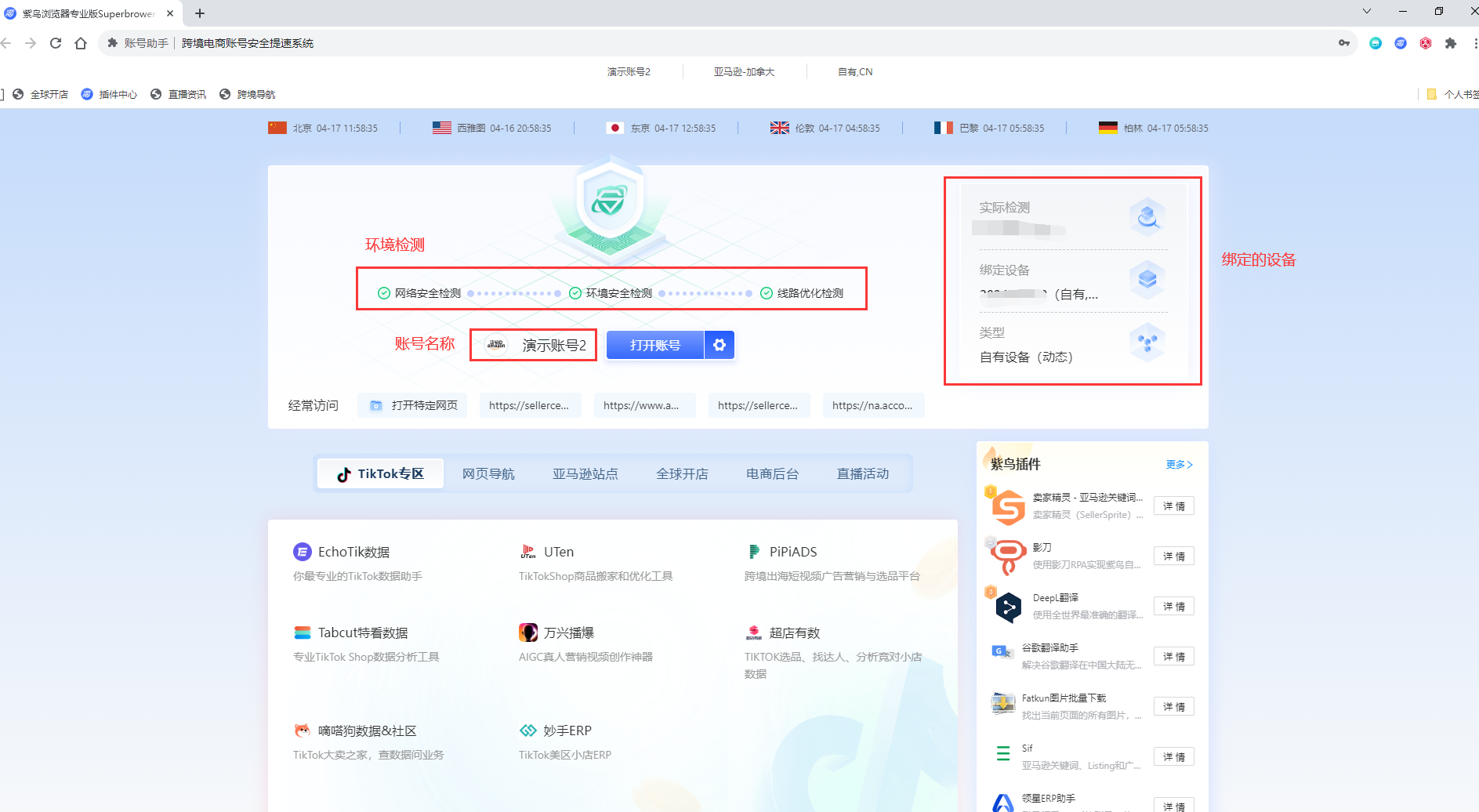
点击检测通过页面的【打开账号】的按钮,就会打开该账号所属平台的站点