

一、配置前请准备好您需要配置的代理IP
Shopip静态代理IP,支持配置到比特指纹浏览器里面使用。
二、从比特官网 下载比特浏览器,安装 并注册登录比特浏览器
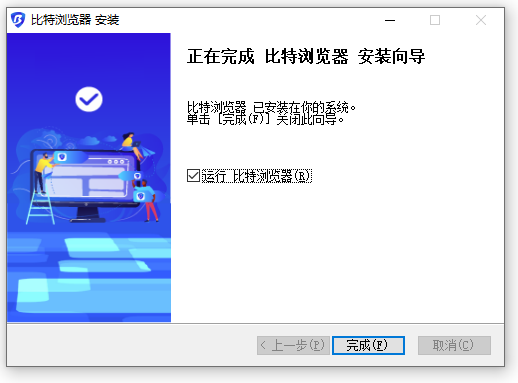
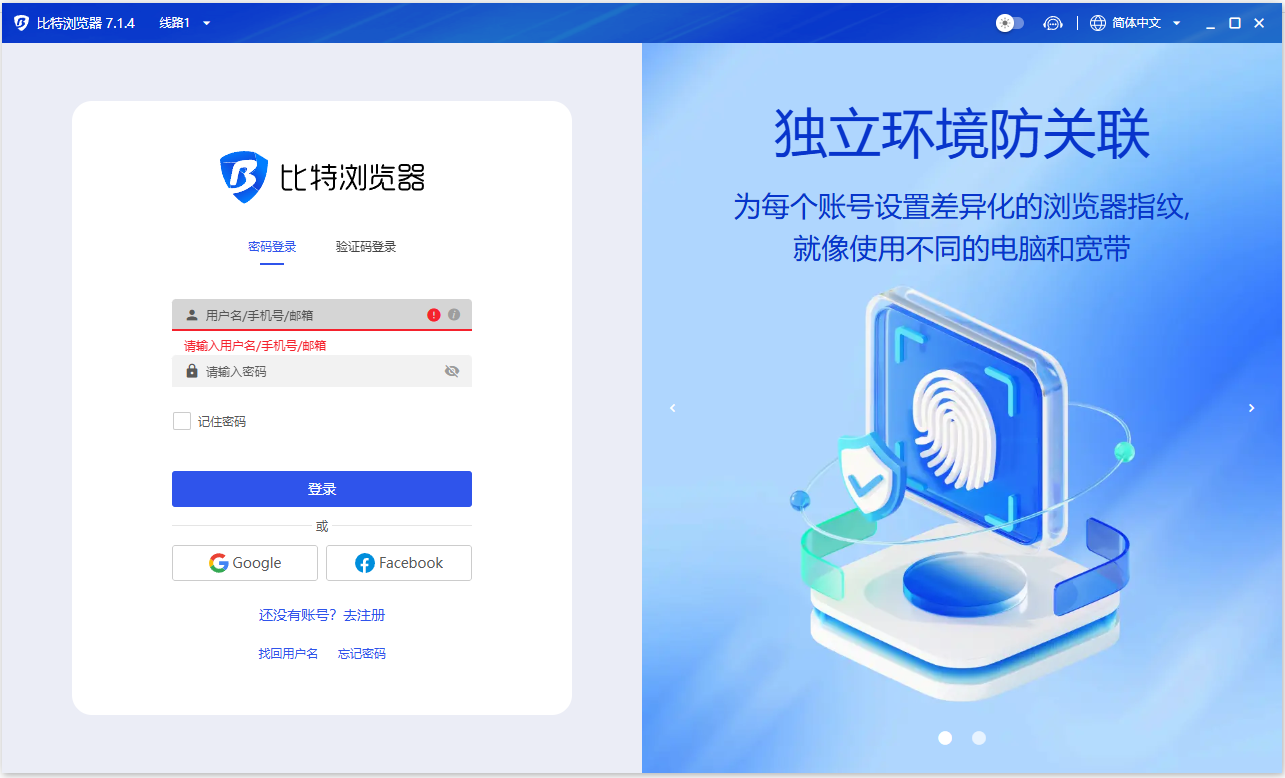
三、打开比特指纹浏览器配置静态IP代理,创建指纹环境。
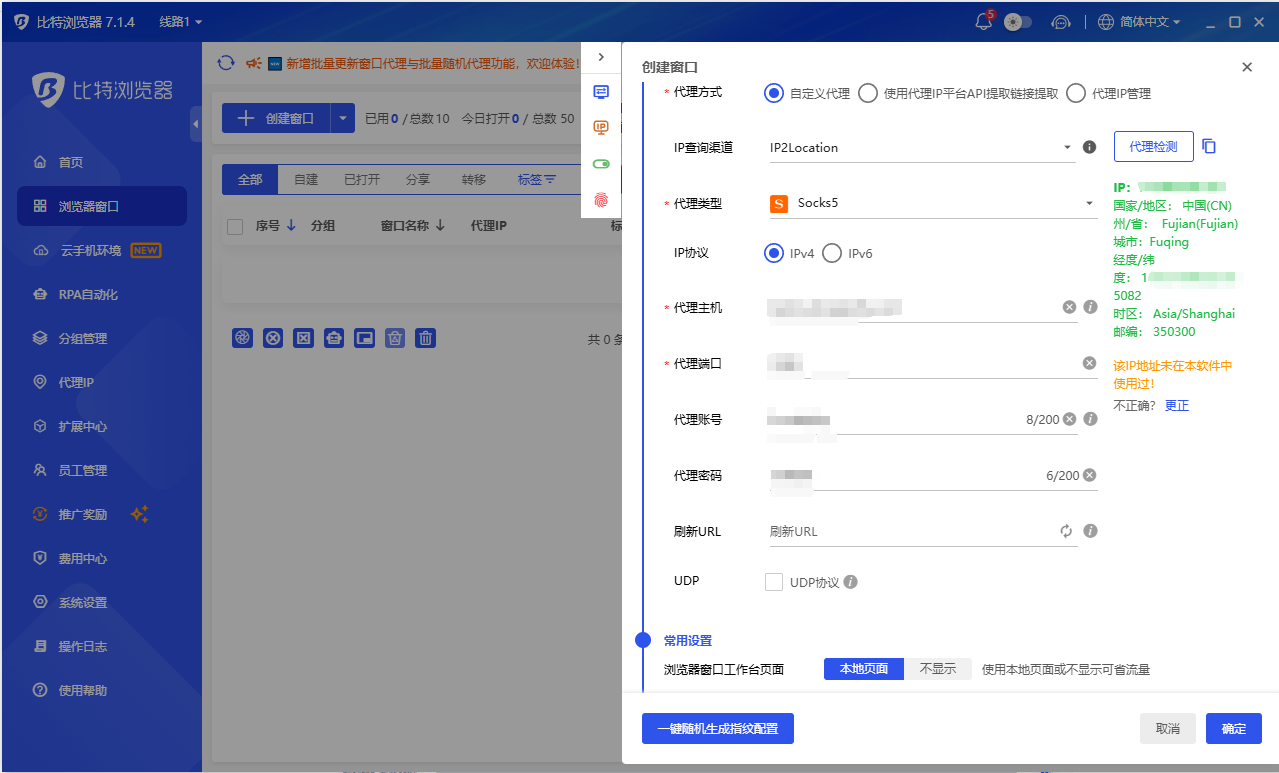
点击左侧浏览器窗口 选择【创建窗口】按钮,完成基础设置
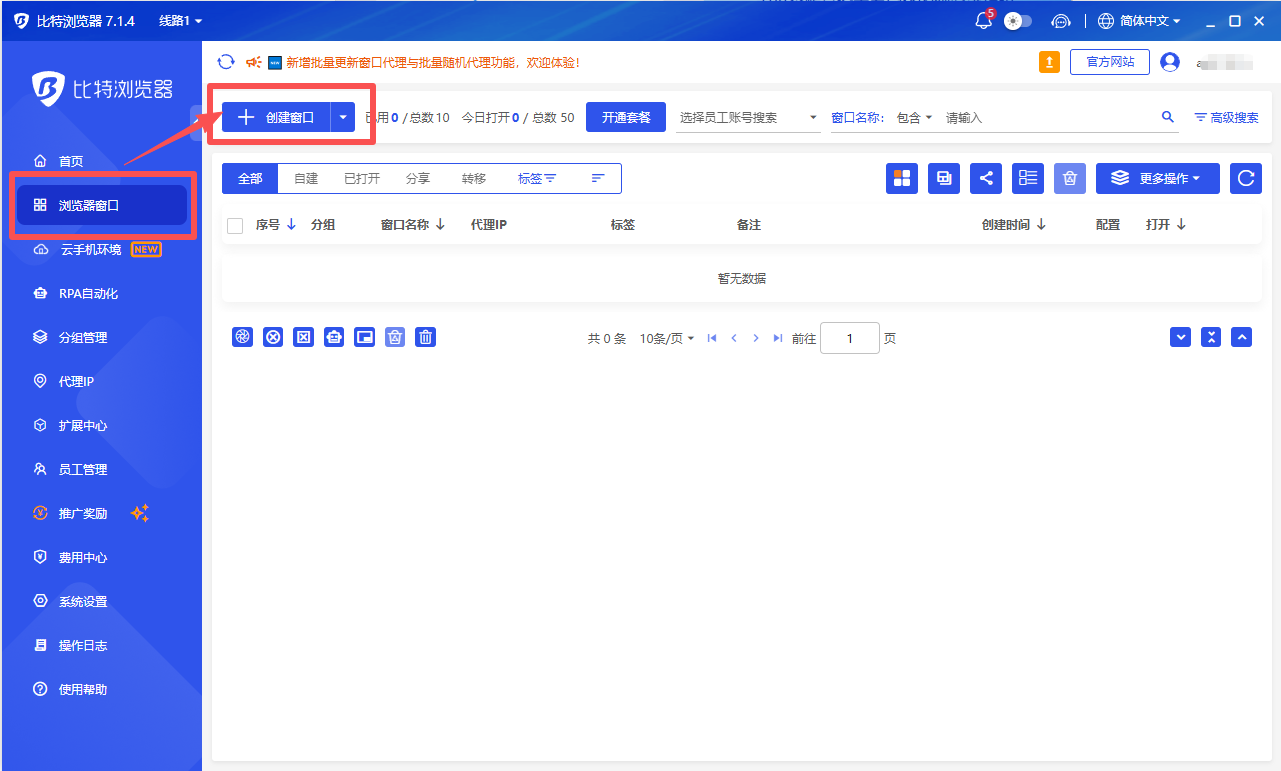
四、代理方式选择【自定义代理】 再选择代理类型,SOCKS5 代理协议,可根据您的IP实际情况选择即可。
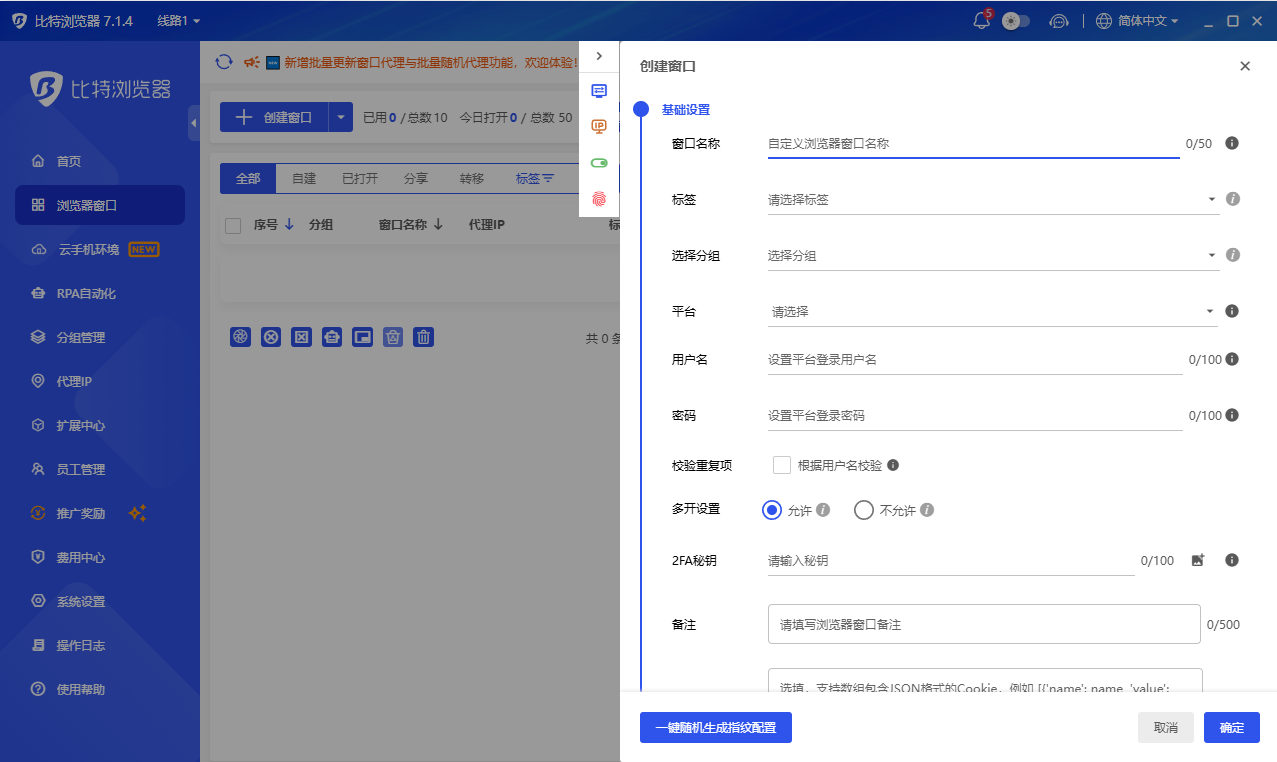
五、将Shopip后台中复制到的IP、端口号分别填入到 比特防关联浏览器的应用当中。
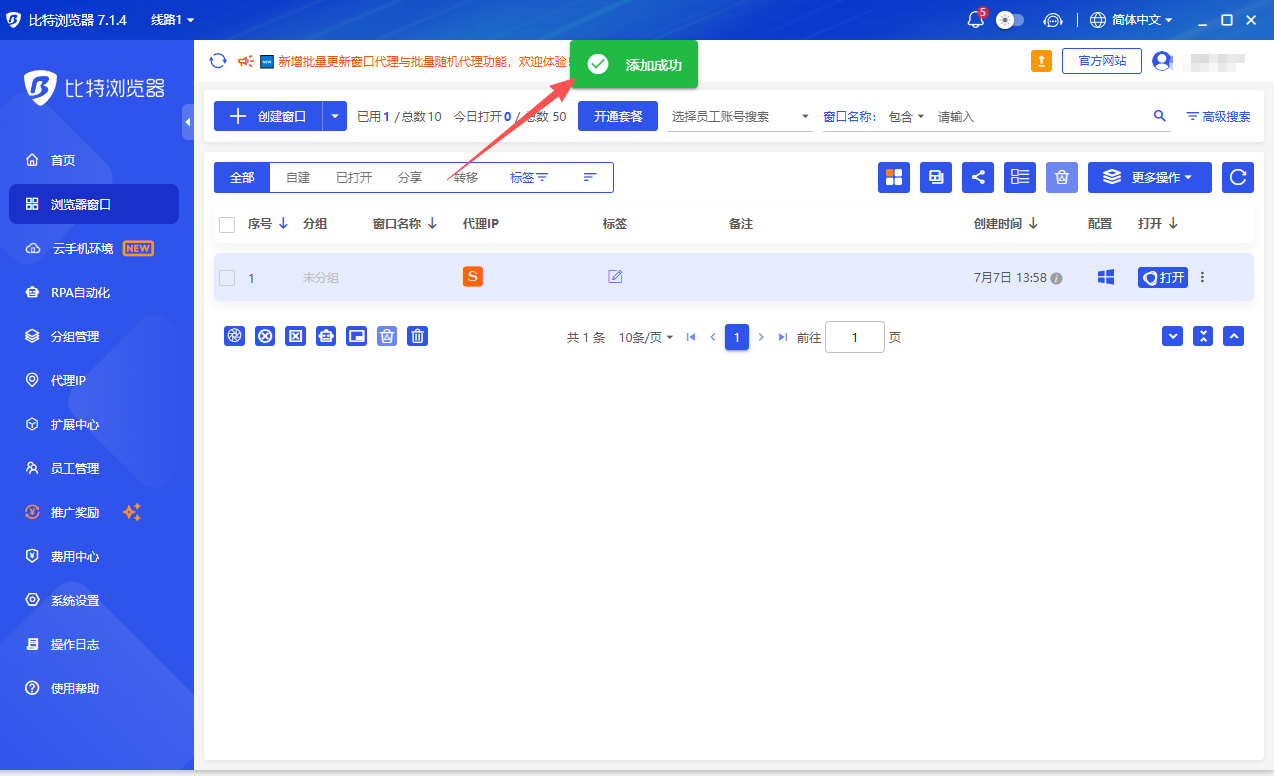
信息填写完成后,点击【检查代理】检测代理IP是否成功,右侧信息显示为绿色即为配置成功。显示代理成功后,点击确定保存该条账号记录
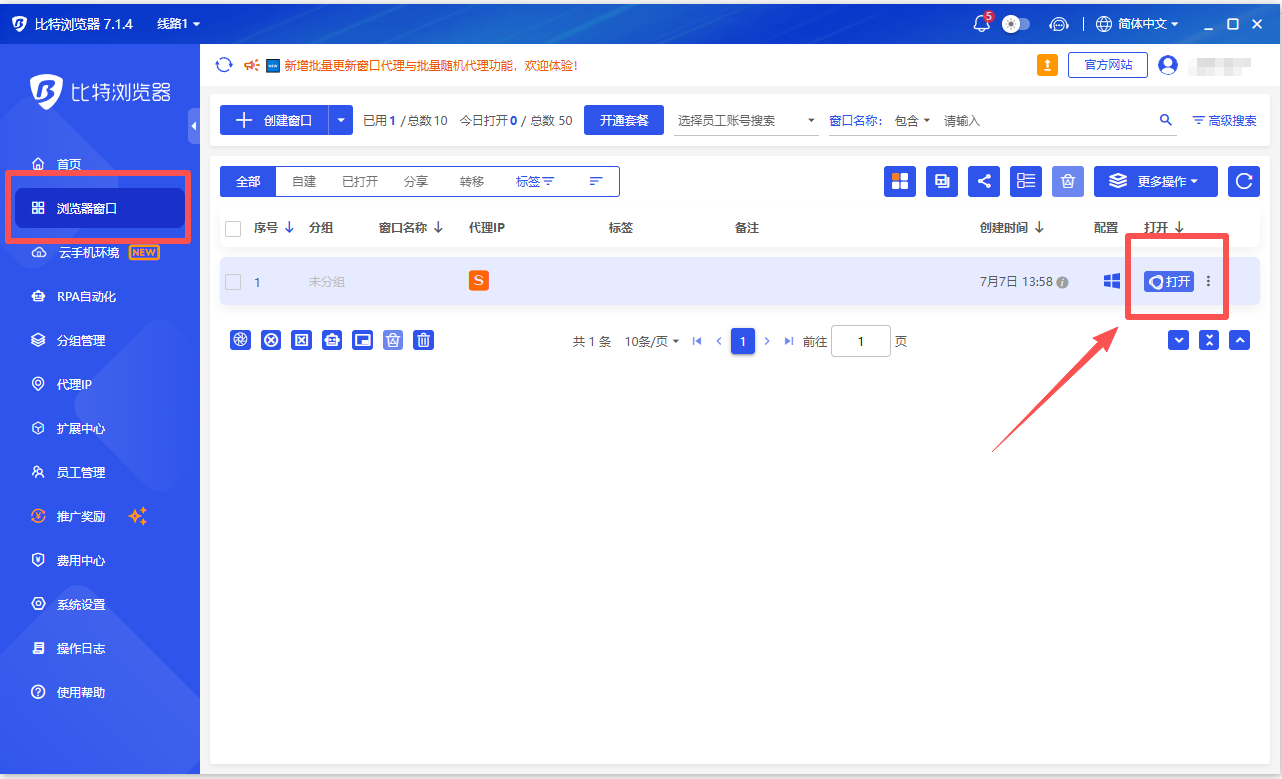
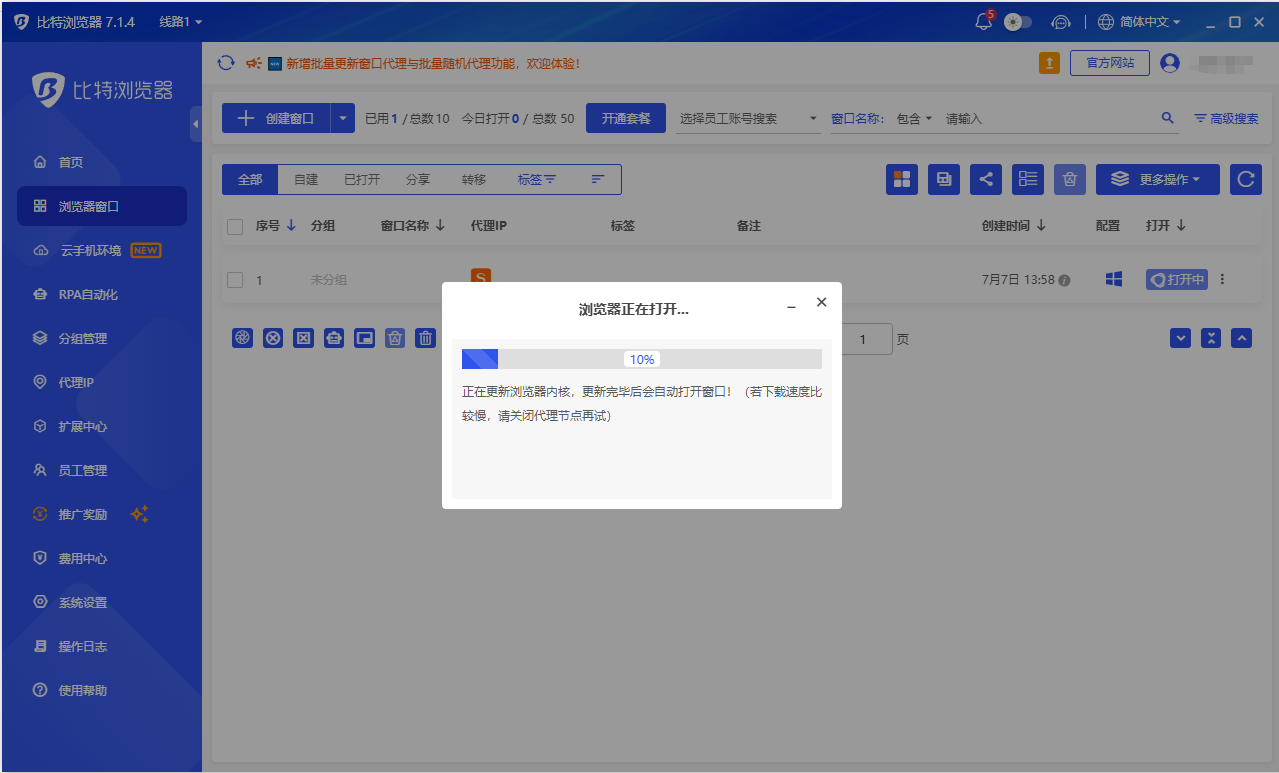
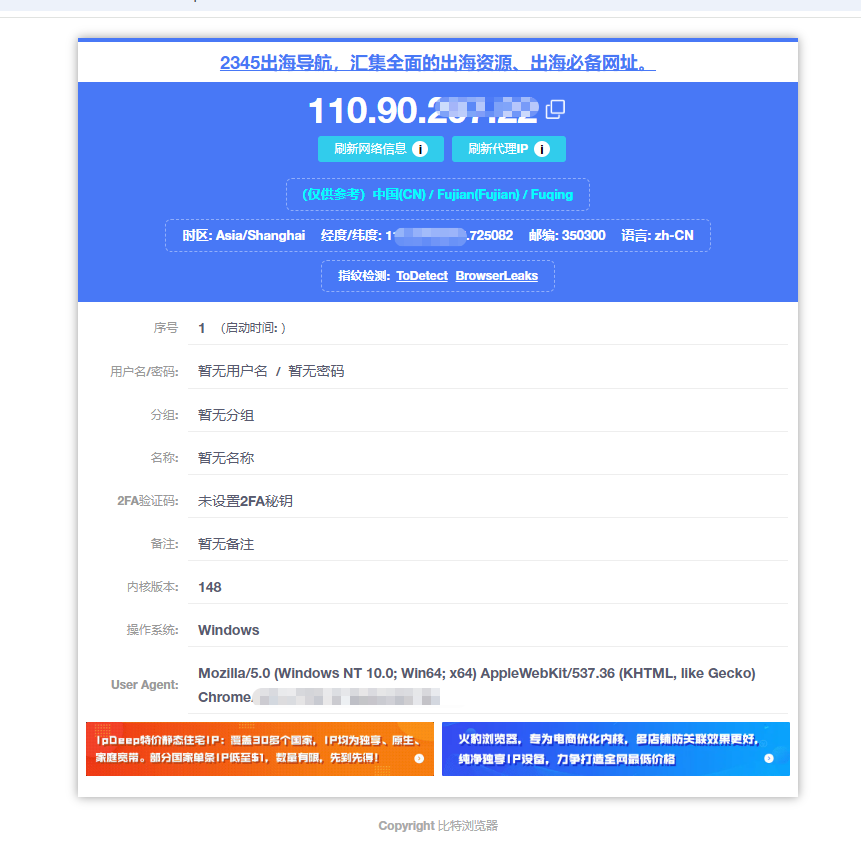
六、在【浏览器窗口】界面,看到刚刚配置的窗口,点击“打开”按钮开始使用,即可使用Shopip代理进行访问网站